Un petit compagnon qui vit sur ton Dock. Il tient tes habitudes, ton agenda, tes partiels et ton budget, et il change de mine selon ta semaine.
↓ Télécharger Mochi
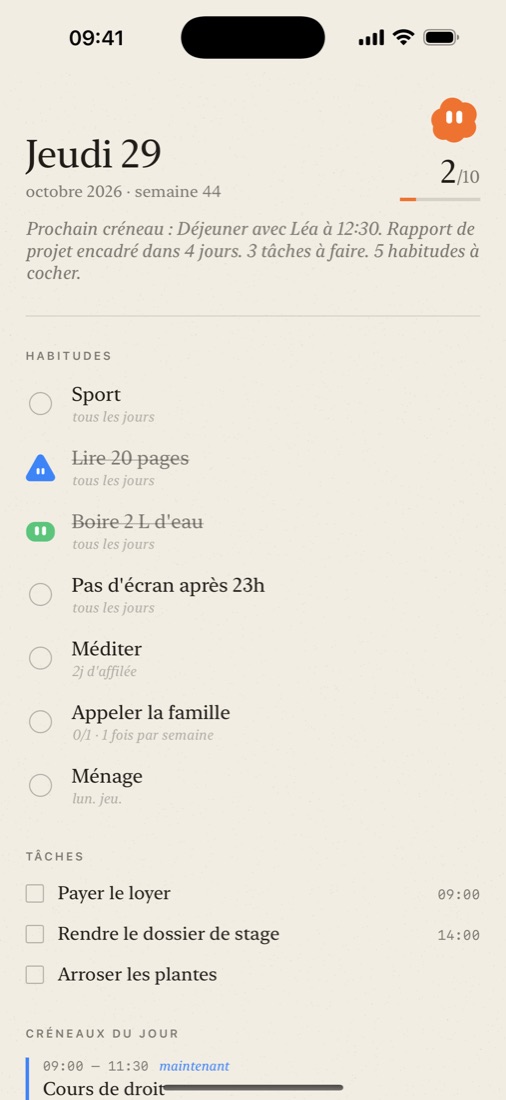
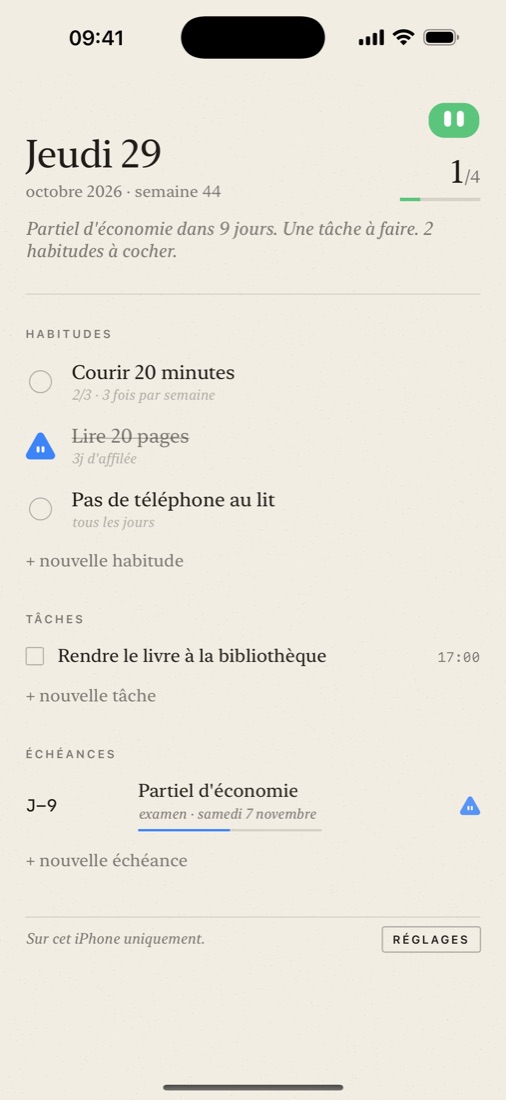
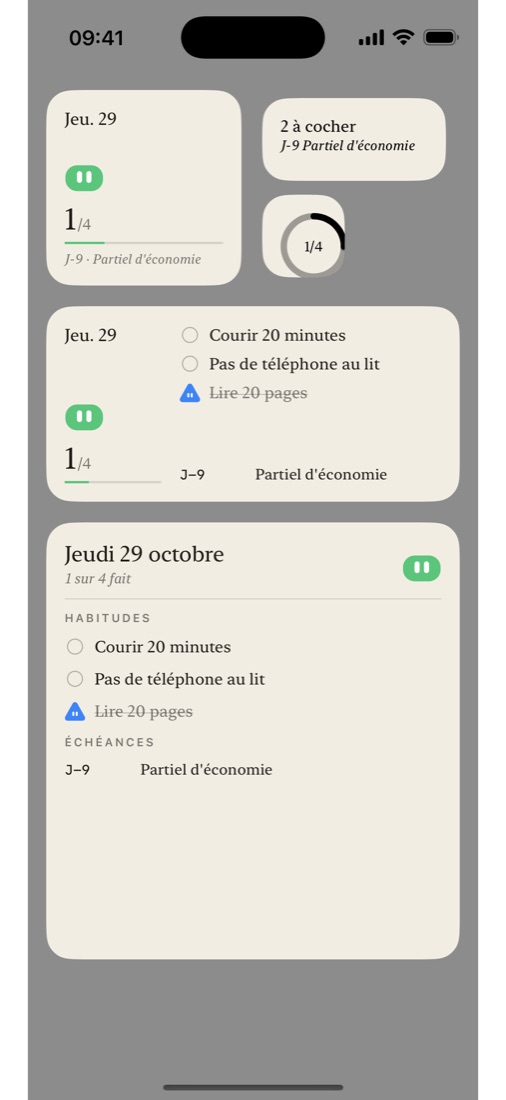
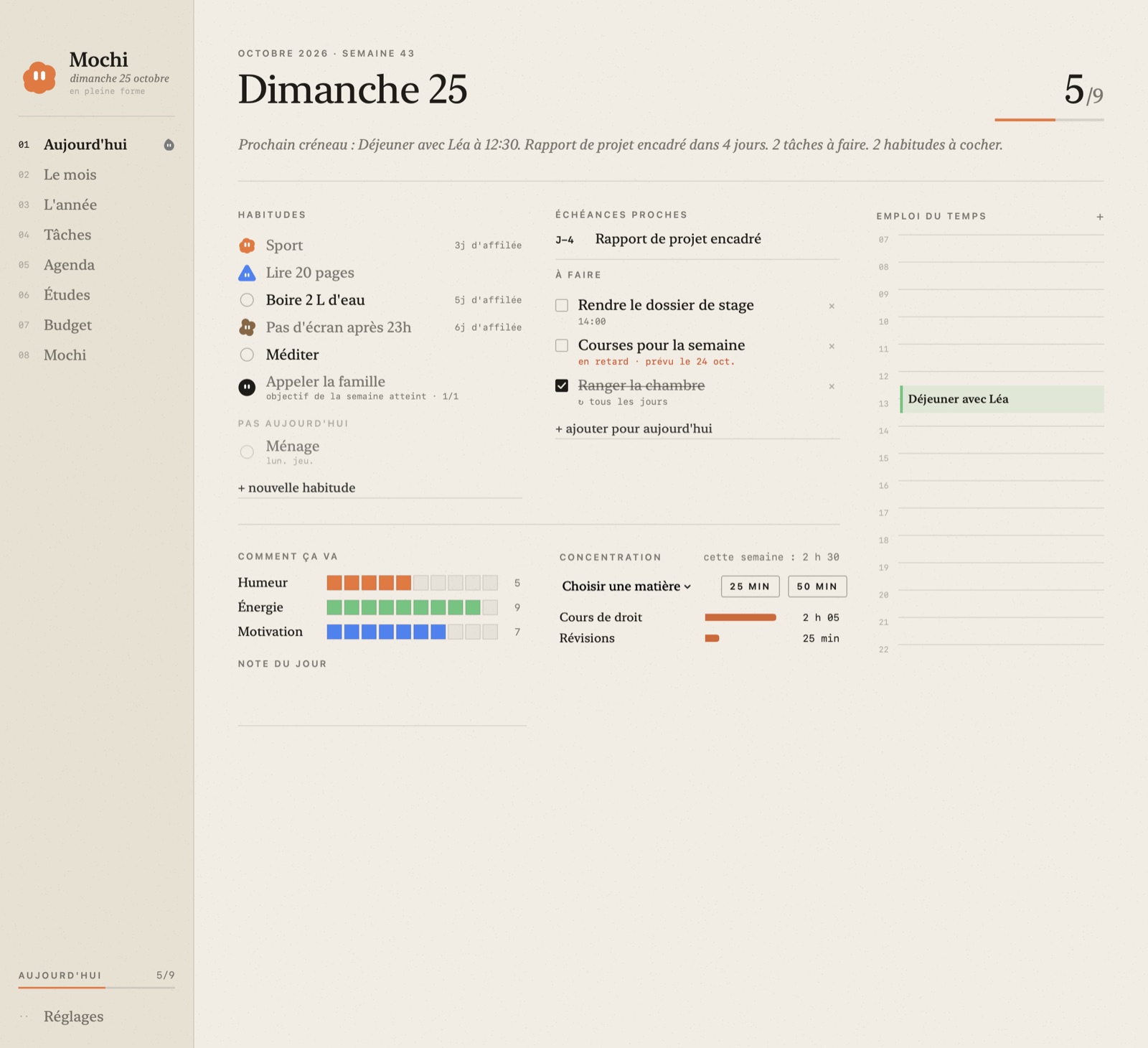
Habitudes, tâches et échéances sur une seule page. Il marche tout seul, sans Mac et sans compte.
Un code ou un QR code, et tout ton carnet te suit : ce que tu coches, crées ou modifies d'un côté arrive de l'autre en quelques secondes. Chiffré avec ton code, sans prendre de stockage iCloud.
« Lire 20 pages » à 21 h, seulement les jours où c'est prévu et si ce n'est pas déjà coché.
La version gratuite garde 3 habitudes, 3 tâches et 3 échéances. Essaie tout pendant 14 jours ; ensuite, un achat unique, sans abonnement. Mochi pour Mac reste gratuit.
« DS », « essai », « oral » : un examen en classe. « Rendu », « dossier » : un devoir à rendre. « Finir le portfolio » : un truc perso. Et il les range dans le bon cours, abréviations comprises (HdA, maths…).
Toutes tes dates d'un coup, telles que tu les as notées. Mochi devine le type, le cours, repère les dates passées et « le 7 ou le 14 janvier » ; tu vérifies avant d'ajouter.
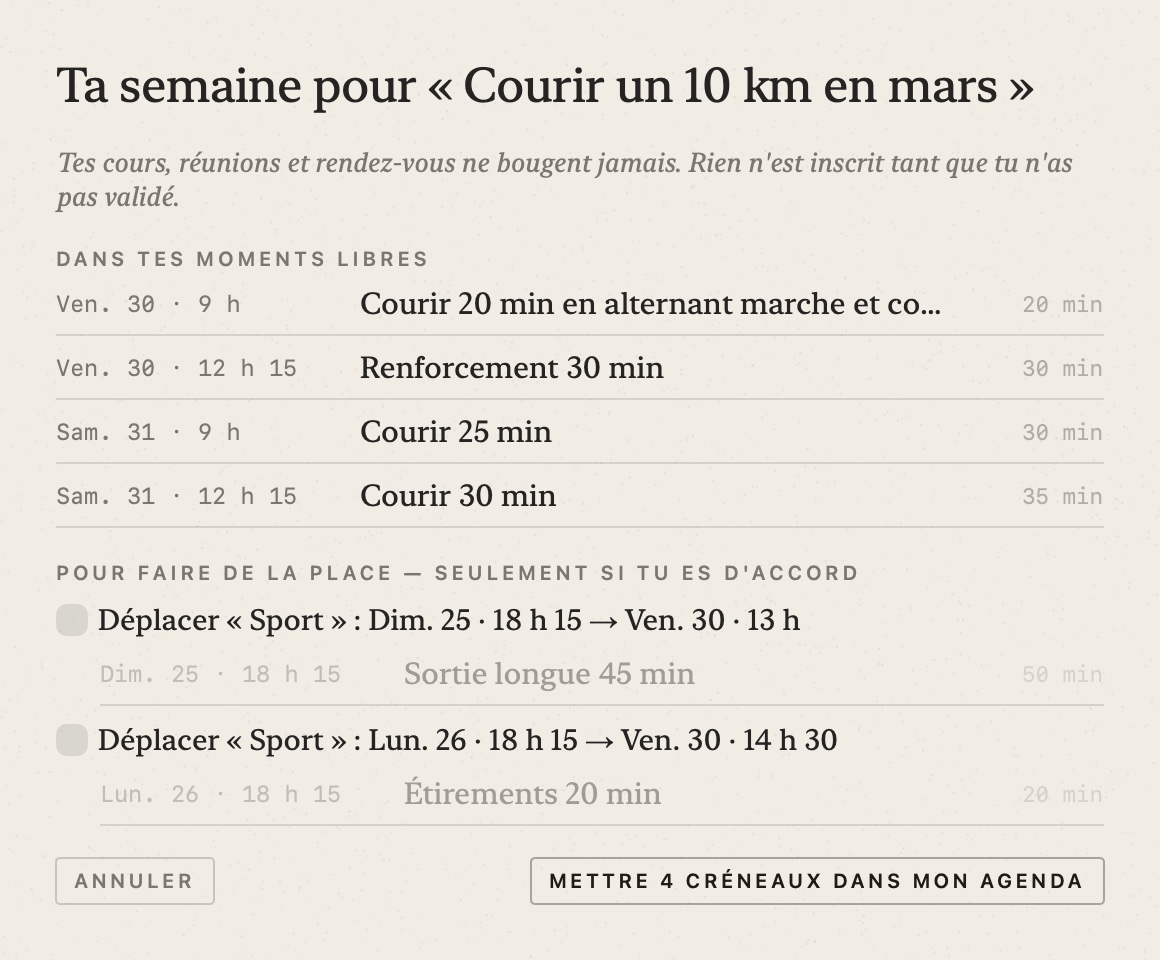
Un bouton propose des séances pour chaque examen ou devoir qui n'en a pas assez, dans tes moments libres, jamais sur un cours.
Chaque fois qu'un ami coche une habitude partagée, son personnage vient te le dire — avec son écharpe ou son chapeau. Si ton Mac était verrouillé ou Mochi fermé, il rattrape à ton retour : « pendant que tu n'étais pas là… ».


« Faire le ménage » deux fois par mois, « dentiste » deux fois par an : l'habitude revient dans « Aujourd'hui » au bon moment, puis attend le mois ou l'année suivante.
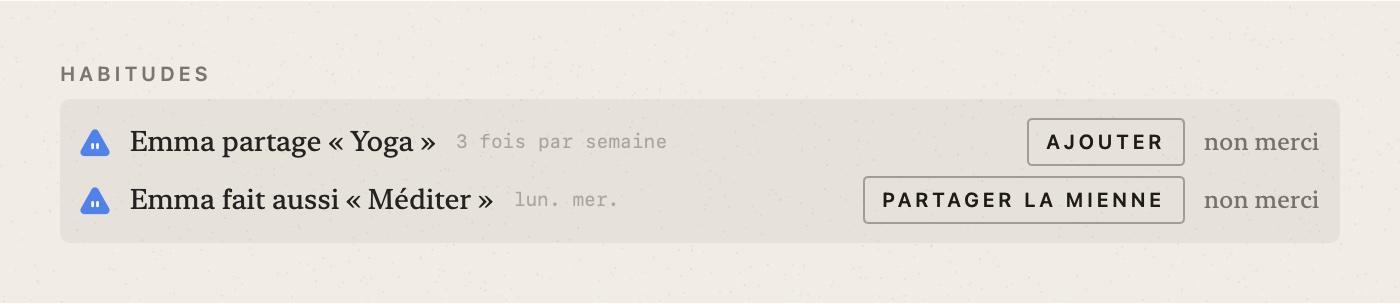
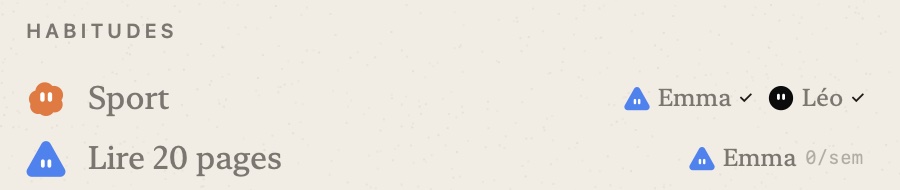
Une ou plusieurs, avec un ou plusieurs amis. Ton ami partage une habitude que tu n'as pas ? « Ajouter » : elle arrive chez toi en un clic, avec le même rythme, déjà associée.
À côté de l'habitude dans « Aujourd'hui », et jour par jour sous elle dans « Le mois ». Quand ton ami coche, son personnage vient te le dire sur ton Dock.
« Créer un code », tu l'envoies, ton ami le colle dans « Rejoindre ». Tout est chiffré avec le code et passe par les serveurs d'Apple, sans prendre de stockage iCloud : ni Apple ni personne d'autre ne peut lire vos données.


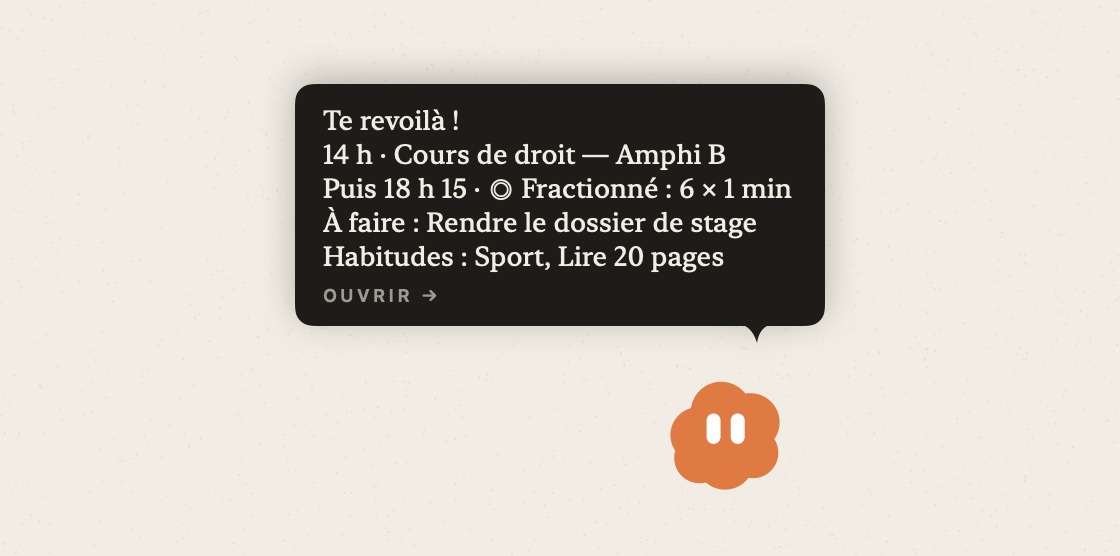
À chaque ouverture du Mac, Mochi saute et te dit dans une bulle ce qui t'attend : le prochain cours et sa salle, tes tâches, tes habitudes du jour.
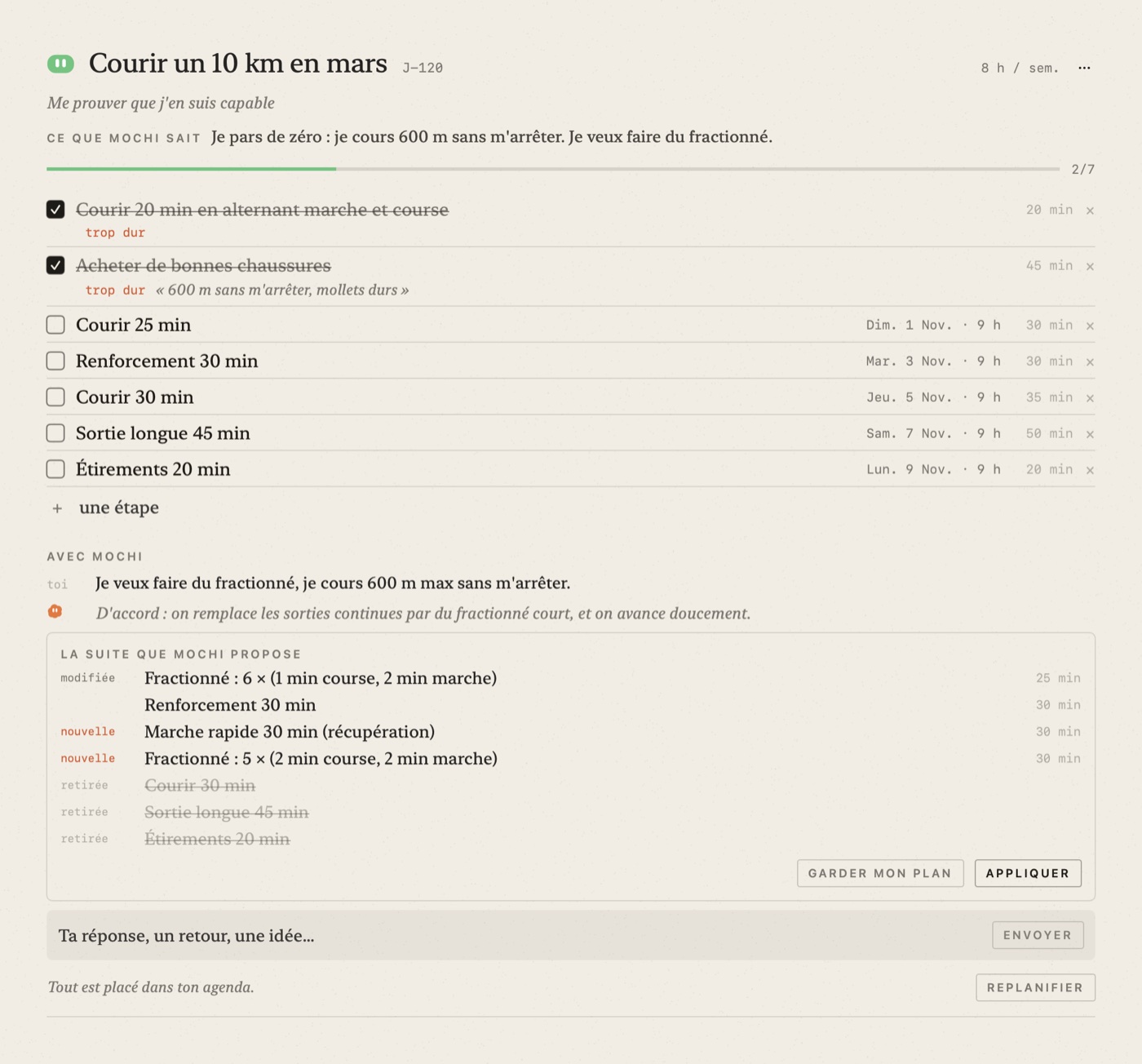
Il te pose ses questions, prépare le programme complet jusqu'à la date — avec des jours de repos — et l'ajuste après chaque séance selon ton ressenti.
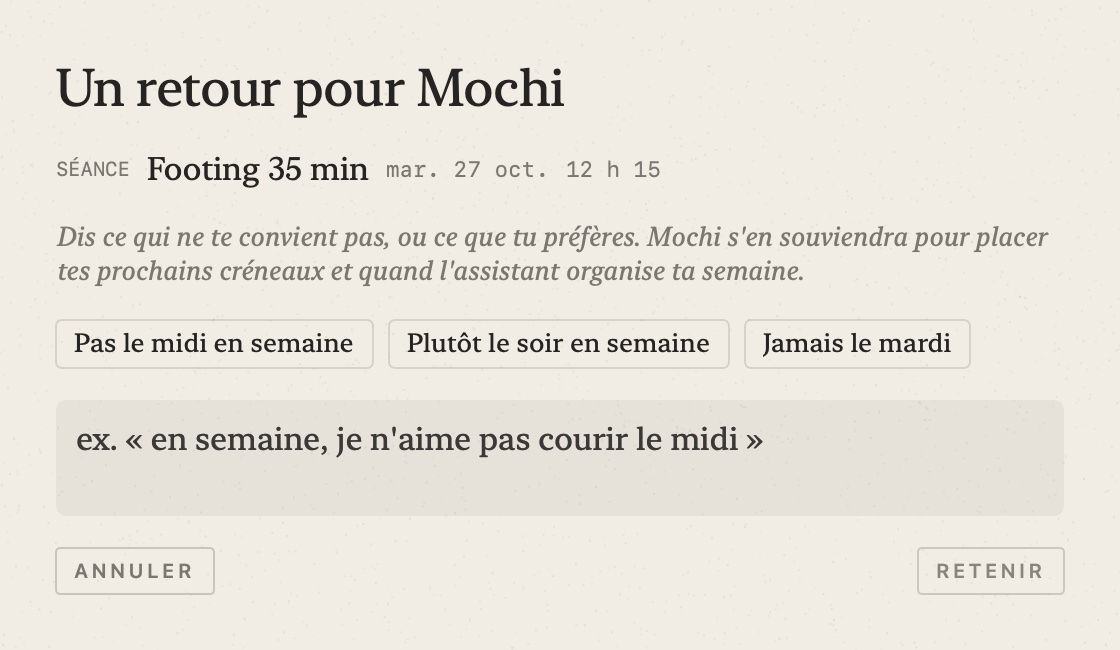
Clic droit sur un créneau : « en semaine, je n'aime pas courir le midi ». Mochi le retient et ne placera plus rien à cette heure-là.
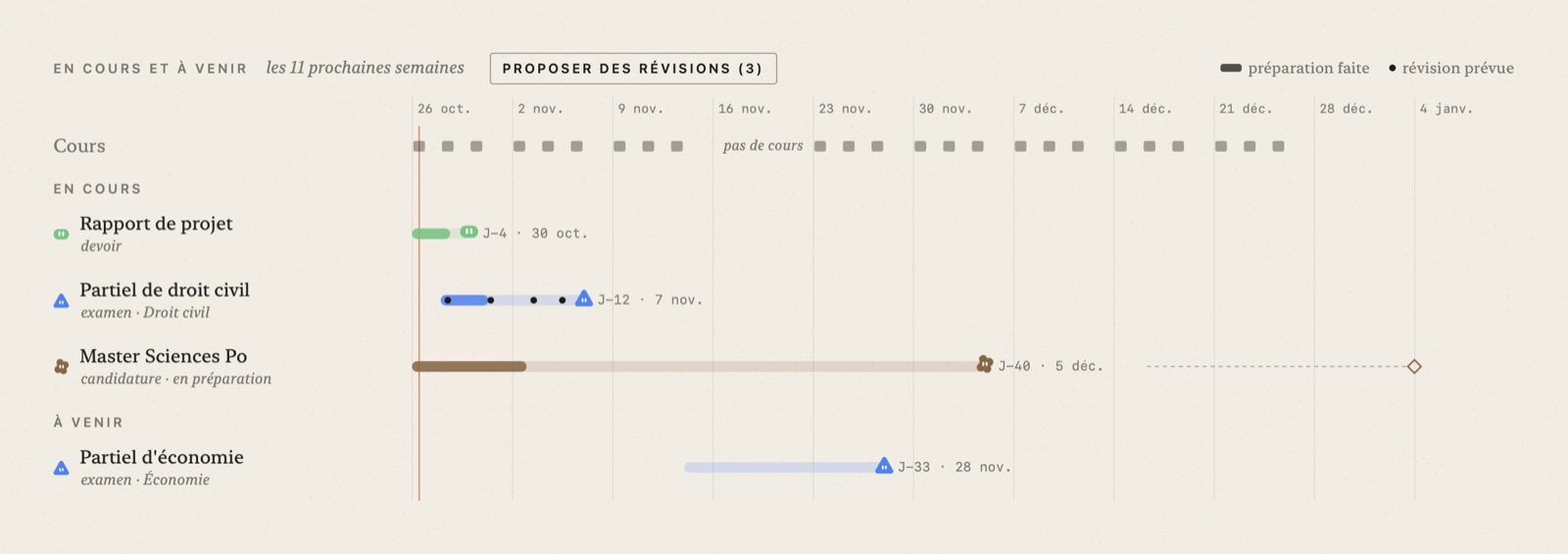
Les semaines qui viennent d'un coup d'œil : cours et vacances, la préparation de chaque partiel ou devoir, tes séances de révision.


Trace un contour d'un seul trait et choisis sa couleur. Mochi arrondit la forme, lui pose les yeux et l'ajuste pour qu'il porte ses accessoires.
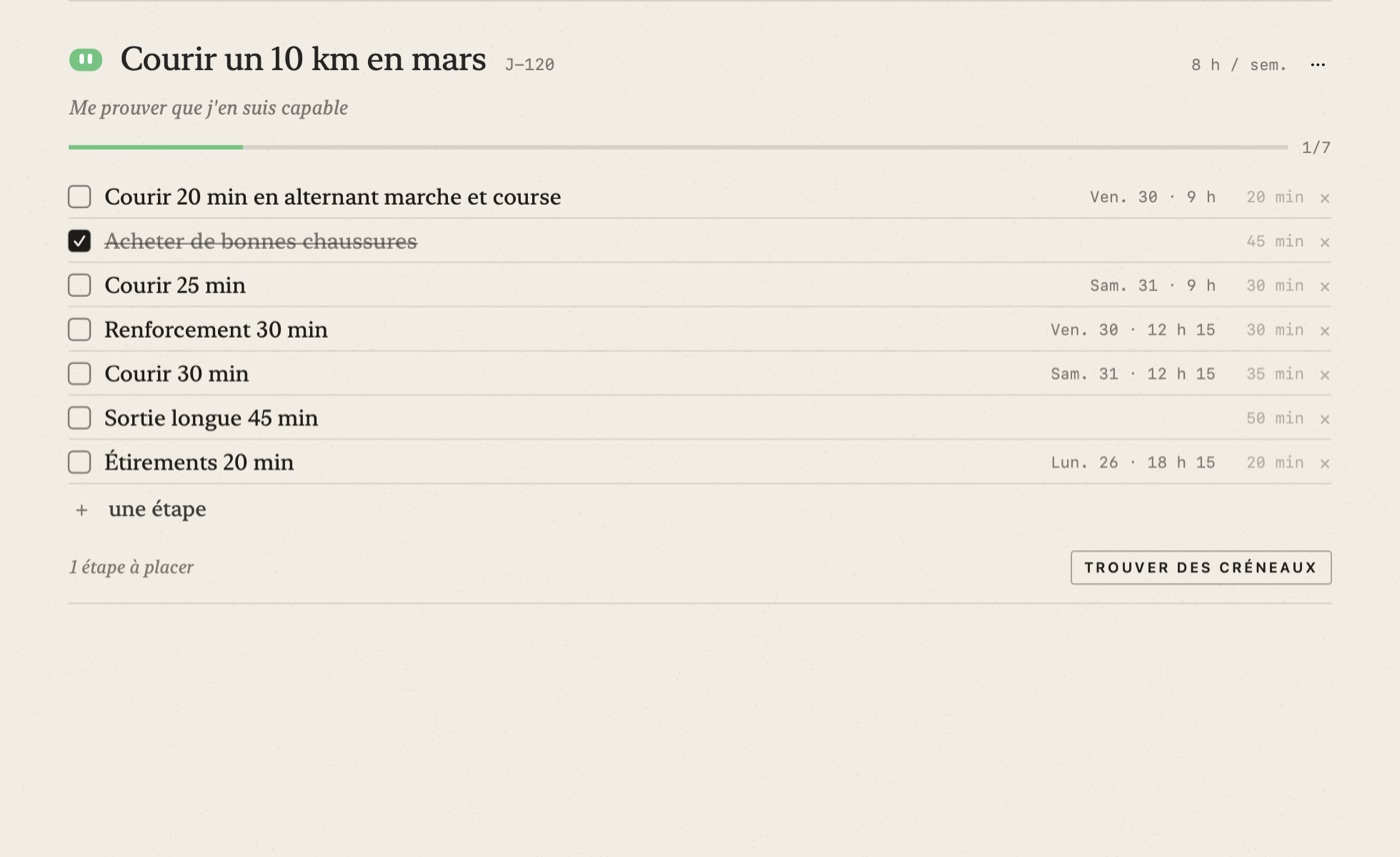
« Courir un 10 km en mars » : Mochi le découpe en petites étapes et leur trouve des créneaux dans ta semaine. Tes cours, réunions et rendez-vous ne bougent jamais, et il demande avant de déplacer quoi que ce soit.
Quand ton ami coche une habitude partagée, son personnage vient faire un tour sur ton Dock.


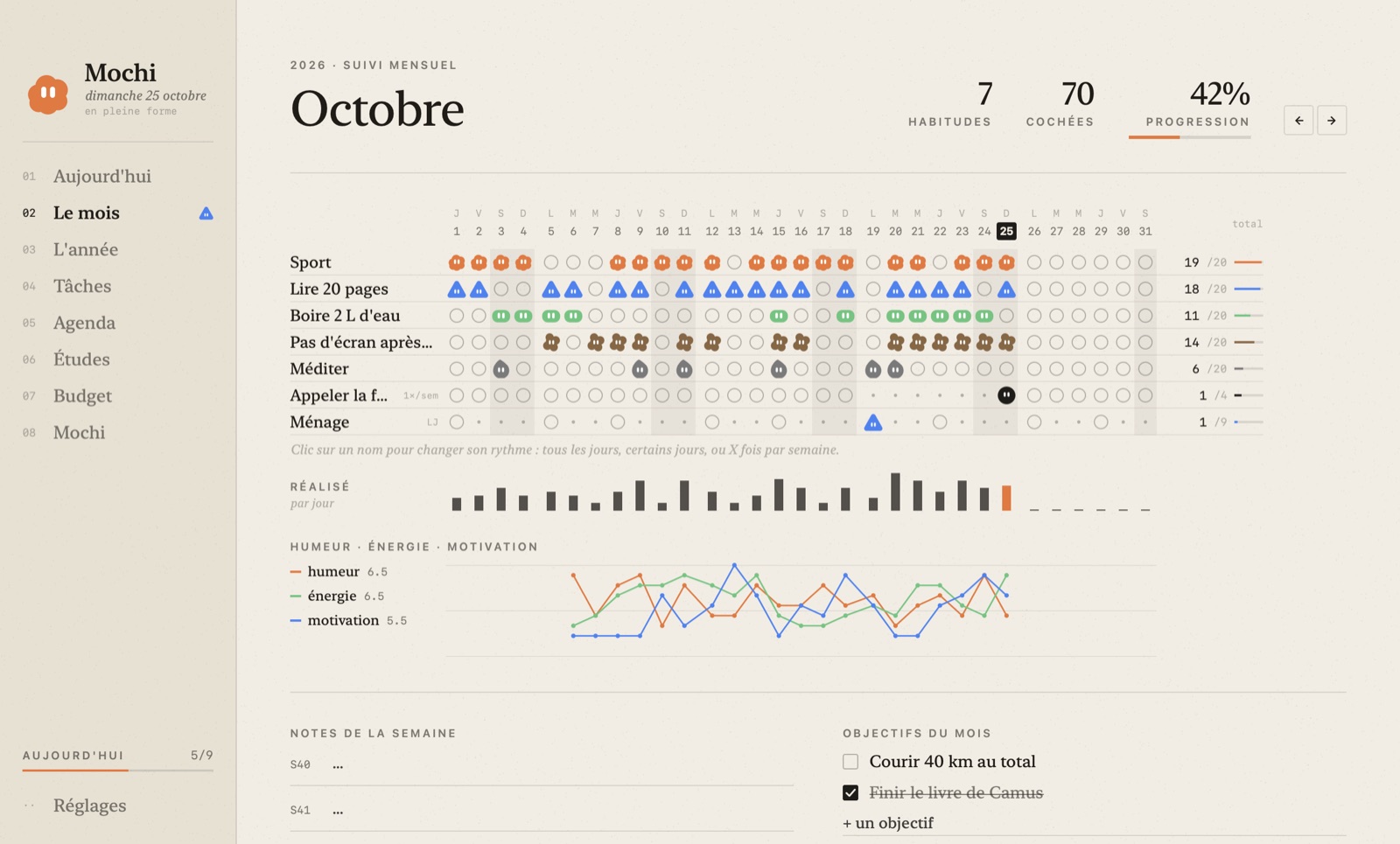
Tous les jours, certains jours, trois fois par semaine, deux fois par mois ou une fois par an. Une grille mensuelle comme dans un bullet journal.
À l'ouverture du Mac : la météo, ton premier cours et sa salle, les partiels à J-5. Puis humeur, énergie, motivation.
Ton emploi du temps importé depuis le PDF, partiels, devoirs, candidatures, une frise des semaines à venir et un minuteur de concentration par matière.
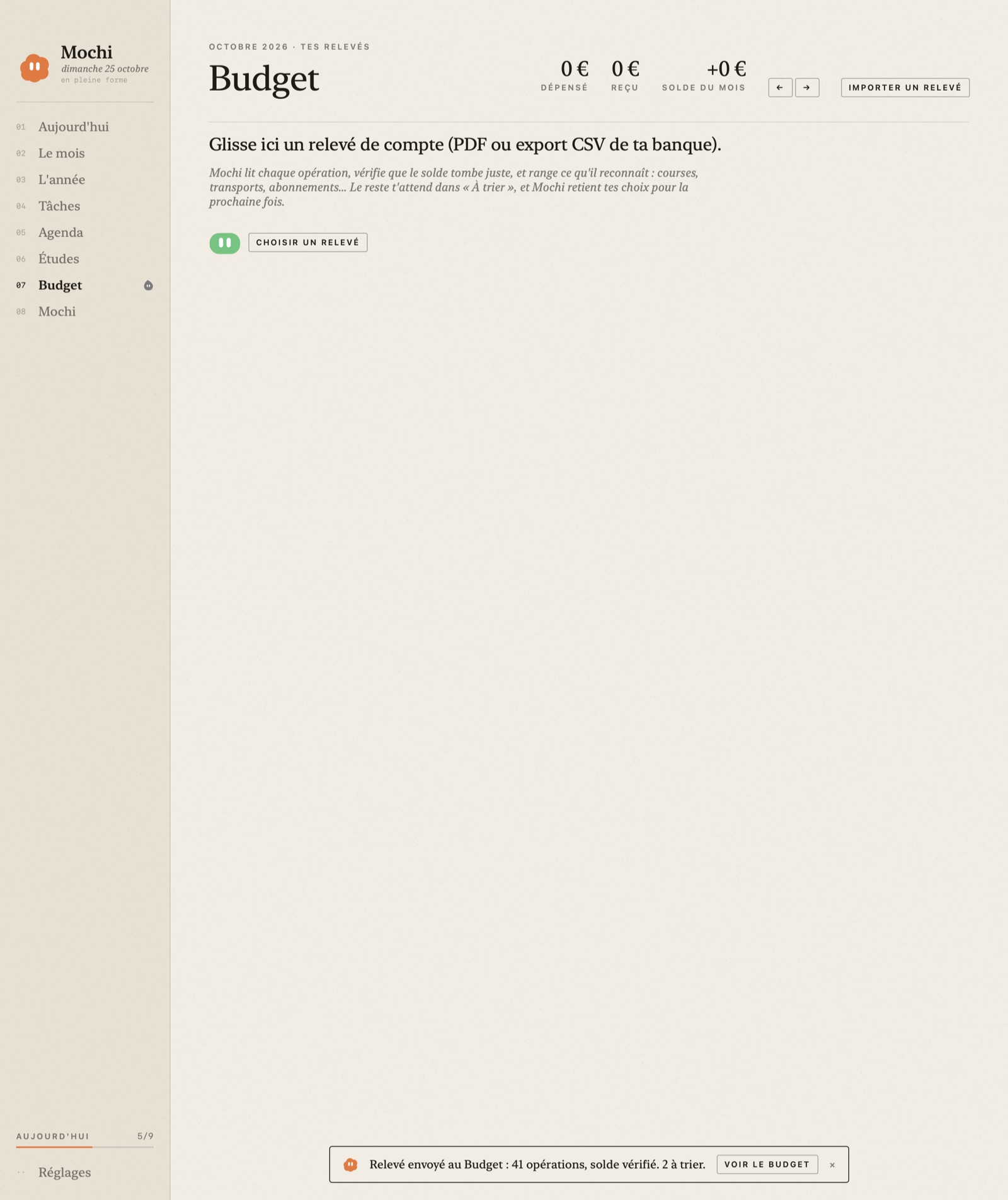
Glisse ton relevé bancaire : les dépenses sont classées, et les graphiques montrent où passe ton argent.
Depuis n'importe quelle app : « réviser maths jeudi 18h ». C'est noté. Appuie deux fois pour dicter.
Une lettre à toi-même, scellée jusqu'au jour choisi : après les partiels, dans six mois, dans un an.


Mochi fonctionne entièrement sans IA. Pour lui parler (« organise ma semaine », « range ce relevé »), branche le service de ton choix : une clé NVIDIA gratuite, Claude, OpenAI, Mistral, Groq, OpenRouter, Gemini, ou une IA qui tourne sur ton Mac avec LM Studio ou Ollama.
Tout reste sur ton Mac. Seule ta demande à l'assistant part vers le service que tu as choisi.
Reçu par WhatsApp et macOS refuse de l'ouvrir ? Télécharge-le plutôt ici. Sinon, dans le Terminal : xattr -dr com.apple.quarantine /Applications/Mochi.app